找回密码
 立即注册
查看: 3301|回复: 0

使用开源工具Ventoy制作可启动U盘,随时安装不同的系统

[复制链接]

69

主题

0

回帖

11万

积分

VIP

积分
117731
发表于 2021-7-22 11:37:38 | 显示全部楼层 |阅读模式
本帖最后由 IamBug 于 2021-8-1 22:24 编辑

Ventoy是制作可启动U盘的开源工具。在Ventoy之前,我们装系统可能会将Windows或Linux系统写入U盘,再者使用PE工具,在装不同的系统时,需要反复对U盘进行格式化,而用Ventoy则无需这样做,只要一个U盘便可以完成大部分系统的安装,同时还能用于保存普通文件。

一、Ventoy制作可启动U盘
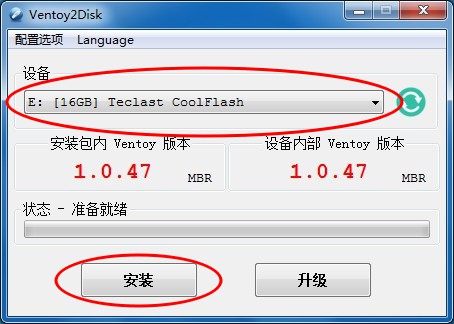
Ventoy支持Windows、Linux和Live CD,可以在Ventoy官方下载地址下载。对于Windows,解压后双击目录中的Ventoy2Disk.exe即可直接运行,如下图,设备选择已插入的U盘,然后点击“安装”将Ventoy安装到U盘(安装会将U盘格式化,安装前请先备份文件,升级则不会影响已有的文件),再将ISO/WIM/IMG/VHD(x)/EFI等类型的文件复制到U盘或其目录中即可。如果U盘已安装Ventoy,设备内部Ventoy版本会显示为已安装的版本号,为空则表示未安装。

Snipaste_2021-07-21_21-56-51.jpg


二、进入Ventoy主菜单
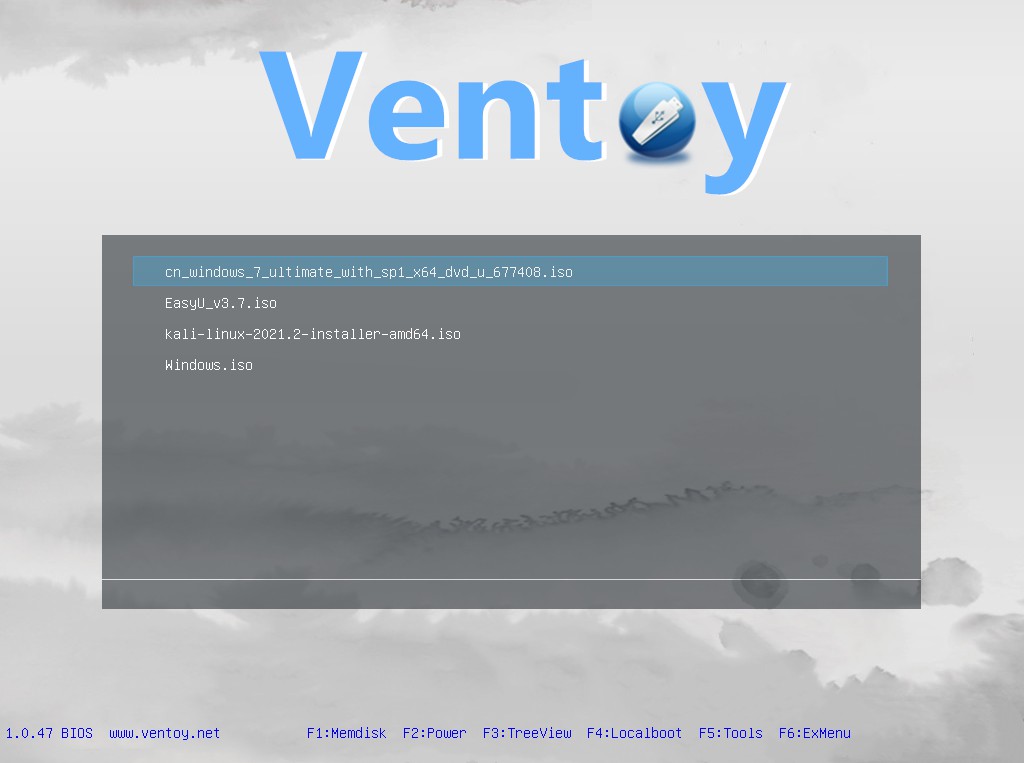
可启动U盘制作完成之后,将U盘插在需要用到的电脑USB接口上,开机并使用启动快捷键或通过设置开机启动项,从U盘启动进入Ventoy主菜单。

Snipaste_2021-07-21_23-10-20.jpg

在Ventoy主菜单界面,可以选择需要的系统直接安装,或者进入PE进行分区和装系统等其他操作。还有,玩得愉快:-))

Snipaste_2021-07-22_11-07-57.jpg
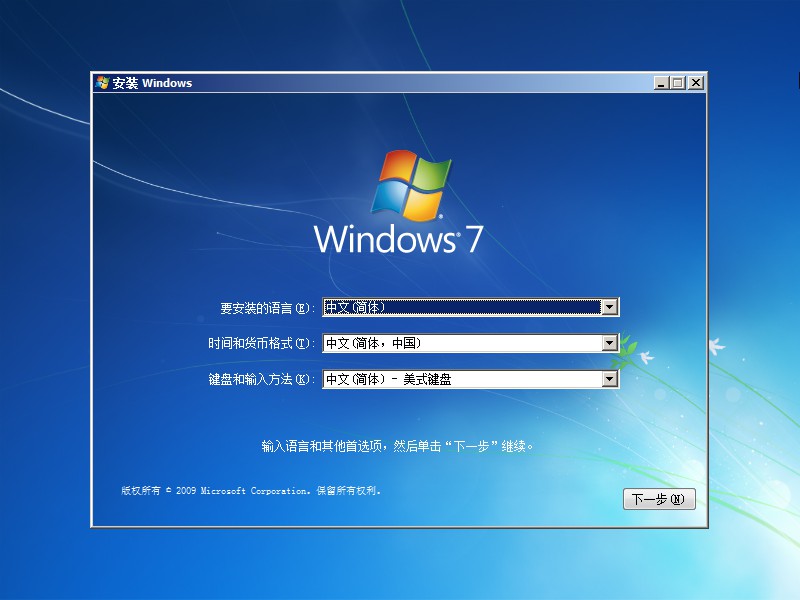
Windows 7安装界面

Snipaste_2021-07-22_11-11-32.jpg
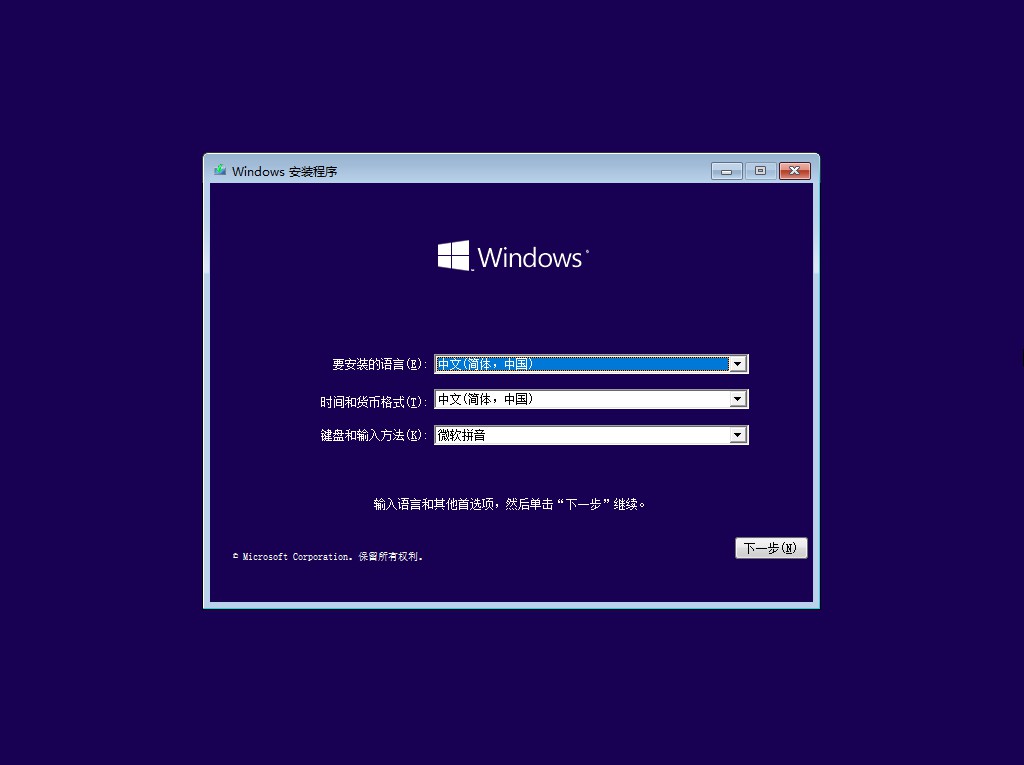
Windows 10安装界面

Snipaste_2021-07-22_11-14-14.jpg
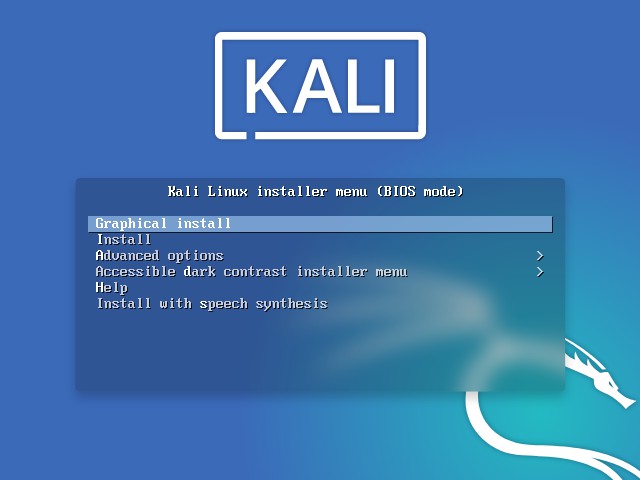
Kali Linux安装界面

Snipaste_2021-07-22_11-18-42.jpg
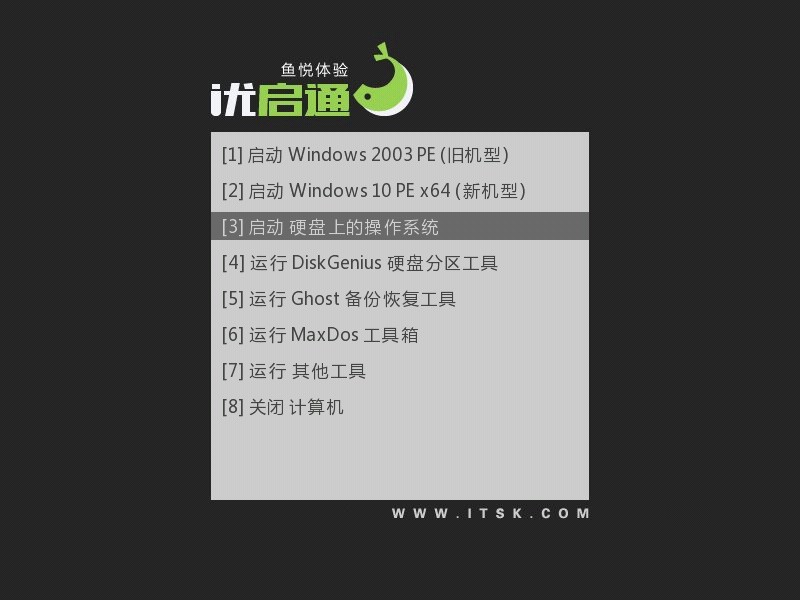
优启通启动界面
您需要登录后才可以回帖 登录 | 立即注册

本版积分规则

VIP会员|Archiver|小黑屋|手机版|i am Bug

GMT+8, 2026-6-5 09:12 , Processed in 0.019752 second(s), 22 queries .

Powered by Discuz!

Copyright © 2021-2026, i am Bug.

快速回复 返回顶部 返回列表